
farman マニュアル
基本操作からキーバインド、各機能の使い方まで。
下の検索ボックスにキーワードを入力すると、該当する項目だけに絞り込めます
(例: コピー / アーカイブ / Ctrl+R)。
機能名の横にある v0.9.9 のようなバッジは、その機能に対応したバージョンを表します。
「」に一致する項目はありません。
基本操作
- farman は左右に 2 つのペインを並べる 2 ペインのファイラです。一方を「コピー元」、もう一方を「コピー先」として、ペイン間でファイルをやり取りします。
- 操作対象はアクティブペイン(カーソルがある側)。
Tabや左右キーの端でペインを切り替えます。 - カーソル移動は
↑↓、ディレクトリに入るのはEnter、親ディレクトリへ戻るのはBackspace。 - 選択は
Space(選択して下へ)/Shift+Space(移動なしで選択)。iで選択反転、Ctrl+Aで全選択。 Shift+文字で、その文字を頭文字とする次のファイルへカーソルジャンプ(連打で次の一致へ)。- レイアウトは 2 ペイン / 1 ペイン / プレビュー の 3 種類。
Ctrl+Oで 2 ペイン / 1 ペインを切替、プレビューはツールバー / 設定から。 - macOS では
Ctrlは⌘(Command) に割り当てられます。
表示モード・ペイン
- 表示レイアウト: 2 ペイン / 1 ペイン / プレビュー(Quick View) の 3 種類。
Ctrl+Oで 2 ペイン / 1 ペインを切替、プレビューはツールバー / 設定から。プレビューは片側でファイルを選ぶと、もう片側に内容を即表示します。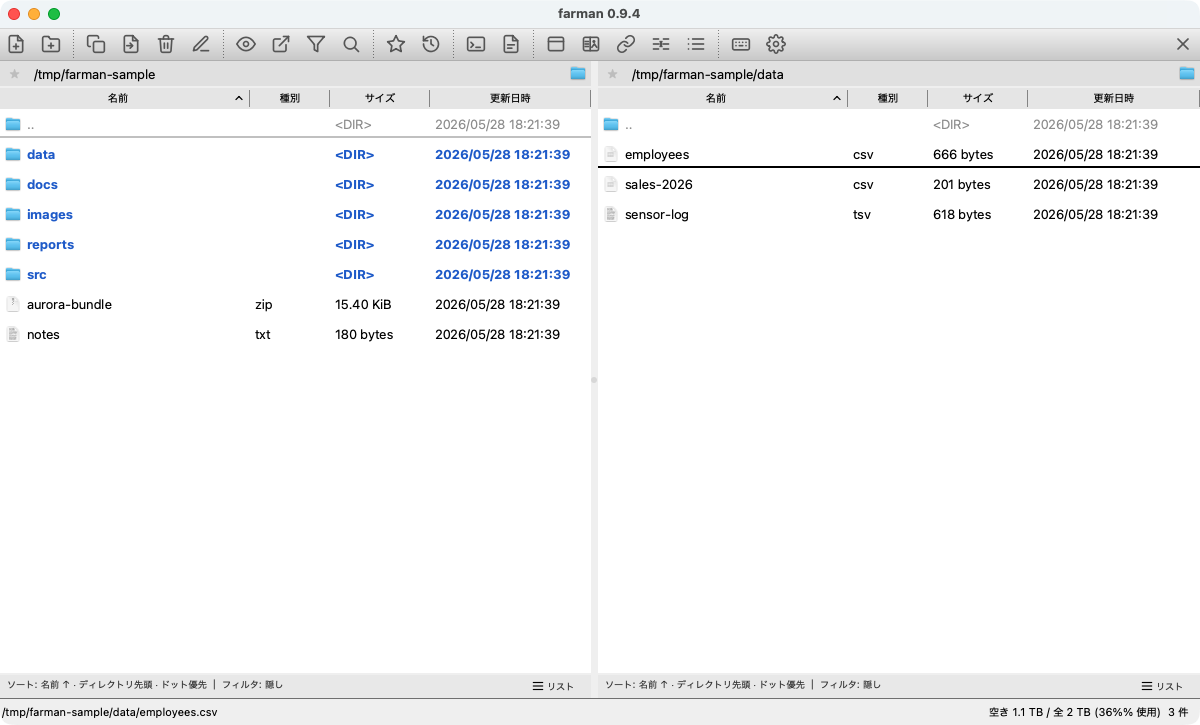
2 ペイン 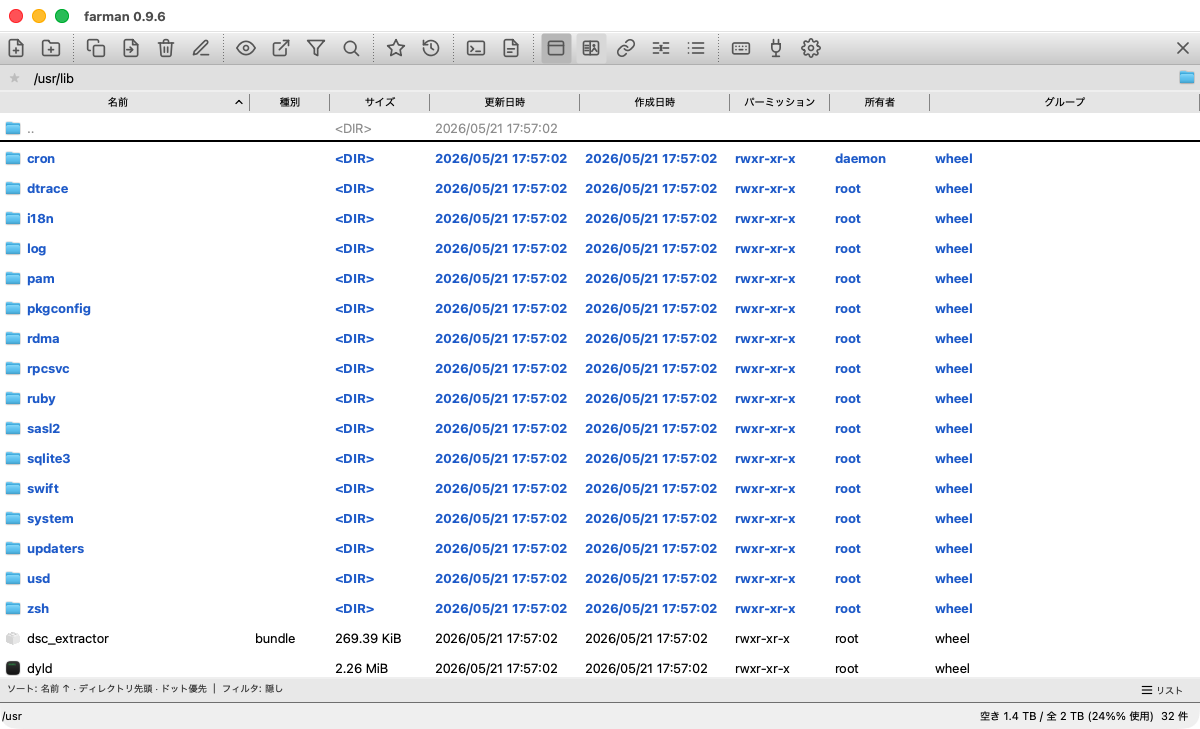
1 ペイン 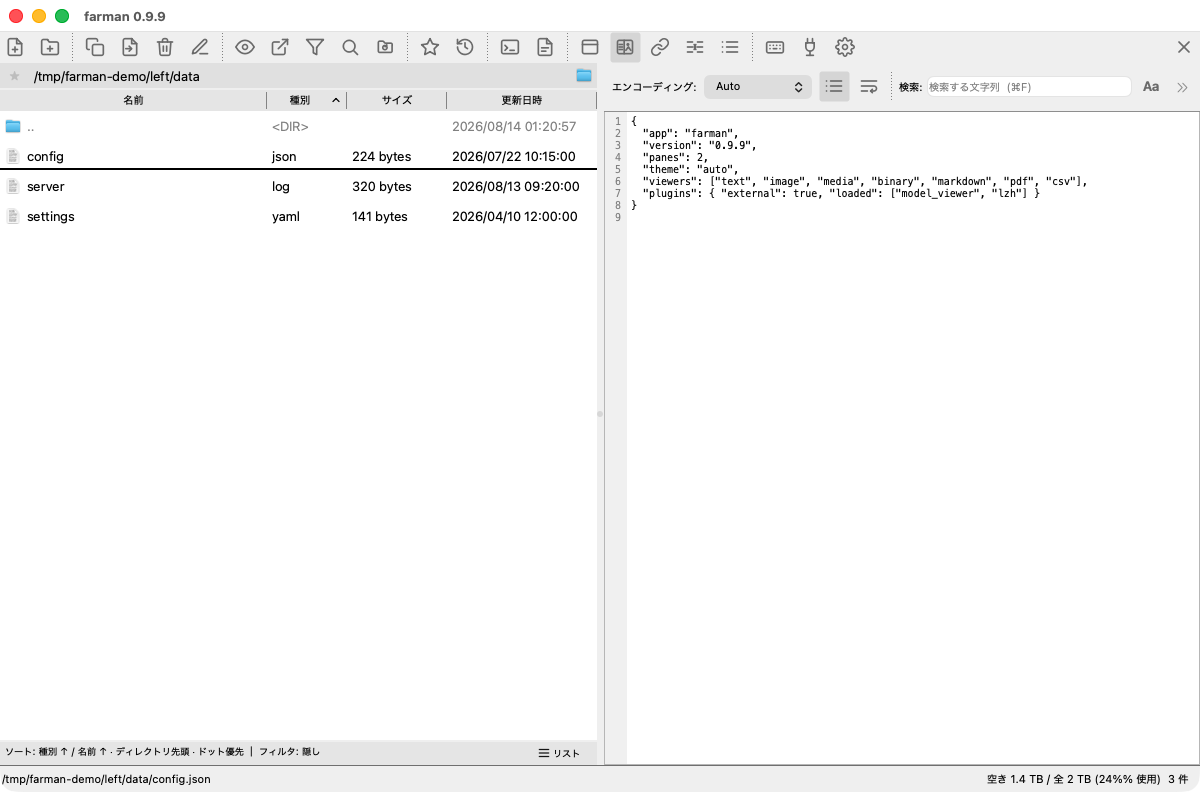
プレビュー(Quick View) - サムネイル表示: リスト / 小・中・大の 4 段階(
Cmd/Ctrl+1〜4)。画像や PDF の 1 ページ目に対応。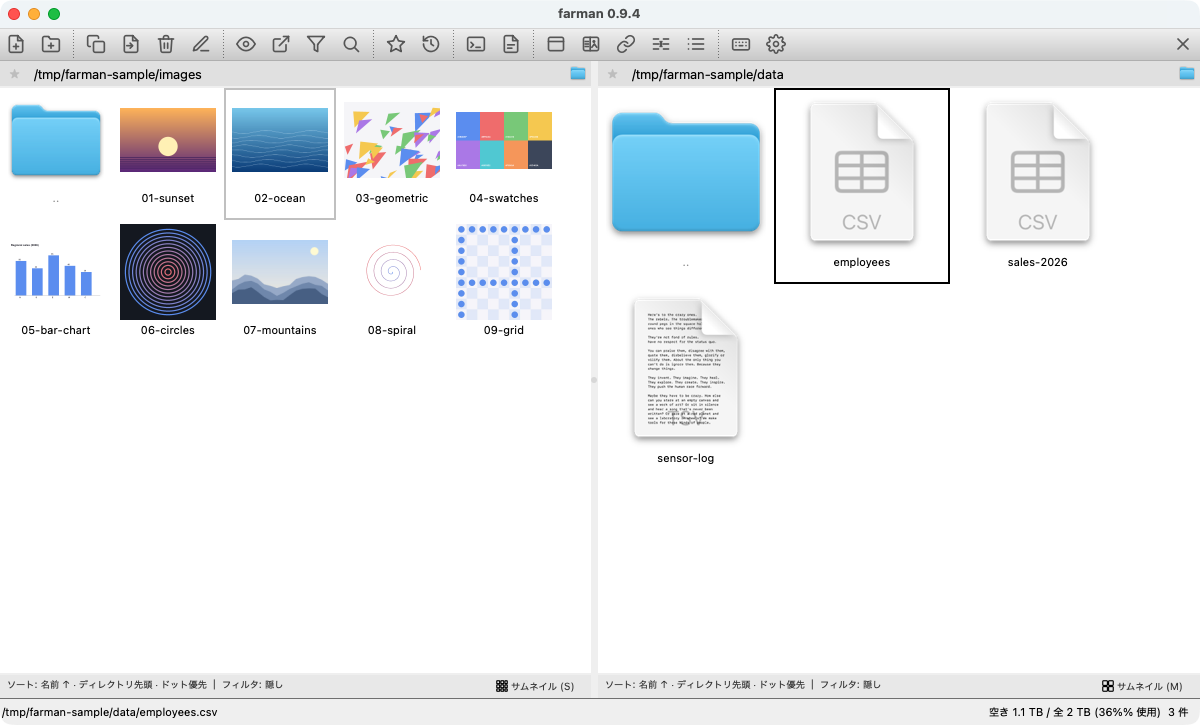
サムネイル表示(リスト / 小・中・大の 4 段階) - ディレクトリ比較: 左右ペインの差分を行ごとに色分け。コピー後も比較状態を維持します。
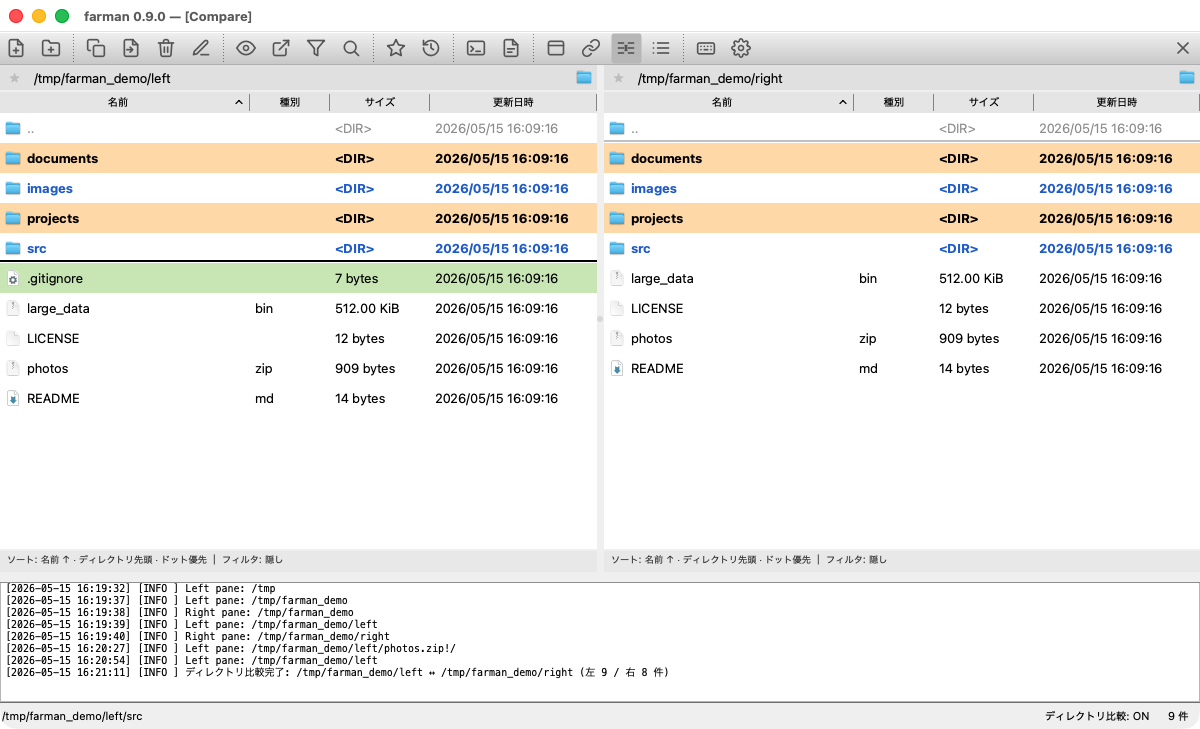
ディレクトリ比較(左右ペインの差分を色分け) - 同期ブラウズ(
y): 片方のペインを移動すると、もう片方も相対的に追従します。 - ディレクトリ同期(
Ctrl+→/Ctrl+←): 一方のペインのパスを反対側に合わせます。 - ソート・フィルタ(
s): ペインごとの並び順・表示フィルタを設定(このディレクトリ専用としても保存可)。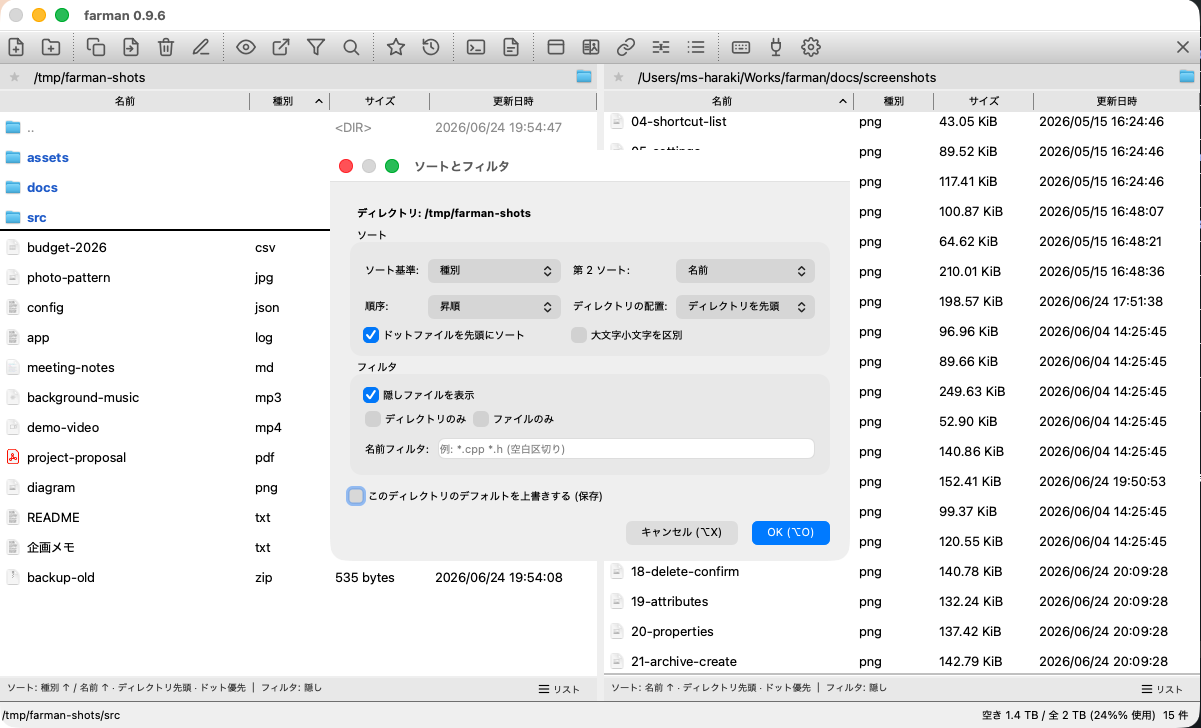
ソート・フィルタ(並び順・表示フィルタをペインごとに) - ログペイン(
Ctrl+L): 操作ログの表示切替。
キーバインド一覧(デフォルト)
すべて設定の「キーバインド」で変更できます(設定は Ctrl+,。ただし Tab と Shift+文字は固定)。macOS の Ctrl は ⌘。
ナビゲーション・選択
| キー | 動作 |
|---|---|
| ↑ / ↓ | カーソル移動 |
| ← / → | ペイン端で親ディレクトリ / 反対ペインへ |
| Home / End | 先頭 / 末尾へジャンプ |
| PgUp / PgDown | ページ単位で移動 |
| Enter | ディレクトリに入る / ファイルをビュアーで開く |
| Backspace | 親ディレクトリへ移動 |
| Tab / Shift+Tab | フォーカス循環(★→アドレス→📁→リスト→モード)。端で対向ペイン / プレビューへ |
| Shift+文字 | その文字で始まる次のファイルへジャンプ(連打で次の一致へ) |
| Space | 選択をトグルしてカーソルを下へ |
| Shift+Space | 選択をトグル(カーソル移動なし) |
| i | 選択を反転 |
| Ctrl+A | 全選択 |
ファイル操作
| キー | 動作 |
|---|---|
| c | 選択ファイルを反対ペインへコピー |
| m | 選択ファイルを反対ペインへ移動 |
| k | 新規ディレクトリ作成 |
| n | 新規ファイル作成 |
| d | 削除(ゴミ箱 / 完全削除は設定・確認ダイアログで選択) |
| r | リネーム |
| Ctrl+R | 一括リネームダイアログ |
| Ctrl+Shift+R | ディレクトリサイズを強制再算出 v0.9.9 |
| Ctrl+C | カーソル / 選択ファイルの絶対パスをクリップボードへコピー |
| a | プロパティ(名前・場所・サイズ・日時・パーミッションの確認 / 変更) |
| p | 選択ファイルをアーカイブ化(圧縮) |
| u | カーソル位置のアーカイブを展開 |
| Shift+Enter | OS 既定アプリで開く / 実行(ダブルクリックも同じ) |
ビュアー・表示・ペイン
| キー | 動作 |
|---|---|
| v | ビュアーで開く |
| Ctrl+Enter | ビュアーを選んで開く(インストール済みプラグインから自動生成。動画・音声なども選択可) |
| s | このペインのソート・フィルタ設定 |
| / | 即時フィルタ(Quick Filter)の表示 |
| Ctrl+O | 1 ペイン / 2 ペイン切替 |
| Ctrl+L | ログペインの表示切替 |
| y | 同期ブラウズの切替 |
| Ctrl+→ / Ctrl+← | ペインのディレクトリを反対側へ同期 |
| f | ファイル検索ダイアログ |
| Ctrl+P | プレビューペインの表示切替 |
| Ctrl+1〜Ctrl+4 | 表示モード切替(リスト / サムネイル 小・中・大) |
| = | ディレクトリ比較ダイアログ |
ブックマーク・履歴・アプリ
| キー | 動作 |
|---|---|
| b | 現在のパスをブックマーク登録 / 解除(トグル) |
| Ctrl+B | ブックマーク一覧 |
| h | ディレクトリ履歴 |
| t | ターミナルを開く(外部アプリ連携) |
| e | エディタで開く(外部アプリ連携) |
| Ctrl+, | 設定ダイアログ |
| ? | キーバインド一覧の表示 |
| Ctrl+Q | 終了 |
| Ctrl+Shift+P | プラグイン設定を開く |
ビュアーのショートカット v0.9.9
各同梱ビュアー(テキスト / 画像 / 動画・音声 / バイナリ / Markdown / PDF / CSV)の操作キー(検索フォーカス、各種トグル、ズーム、単位切替など)も、設定 → キーバインドのビュアー別セクションで再割り当てできます。外部プラグインのビュアー(3D モデルビュアーなど)のキーも同じ画面で編集できます。項目が多いため、一覧上部の絞り込みボックスにコマンド名・割り当てキー・ビュアー名を入力すると素早く探せます。(ビュアーを閉じる Esc / Enter、検索欄の Enter / Shift+Enter などのナビゲーションキーは固定です。)
ファイル操作
- コピー / 移動(
c/m): 選択(無選択ならカーソル行)を反対ペインへ。確認ダイアログでコピー先・上書き時の挙動(都度確認 / 上書き / スキップ / リネーム)を指定できます。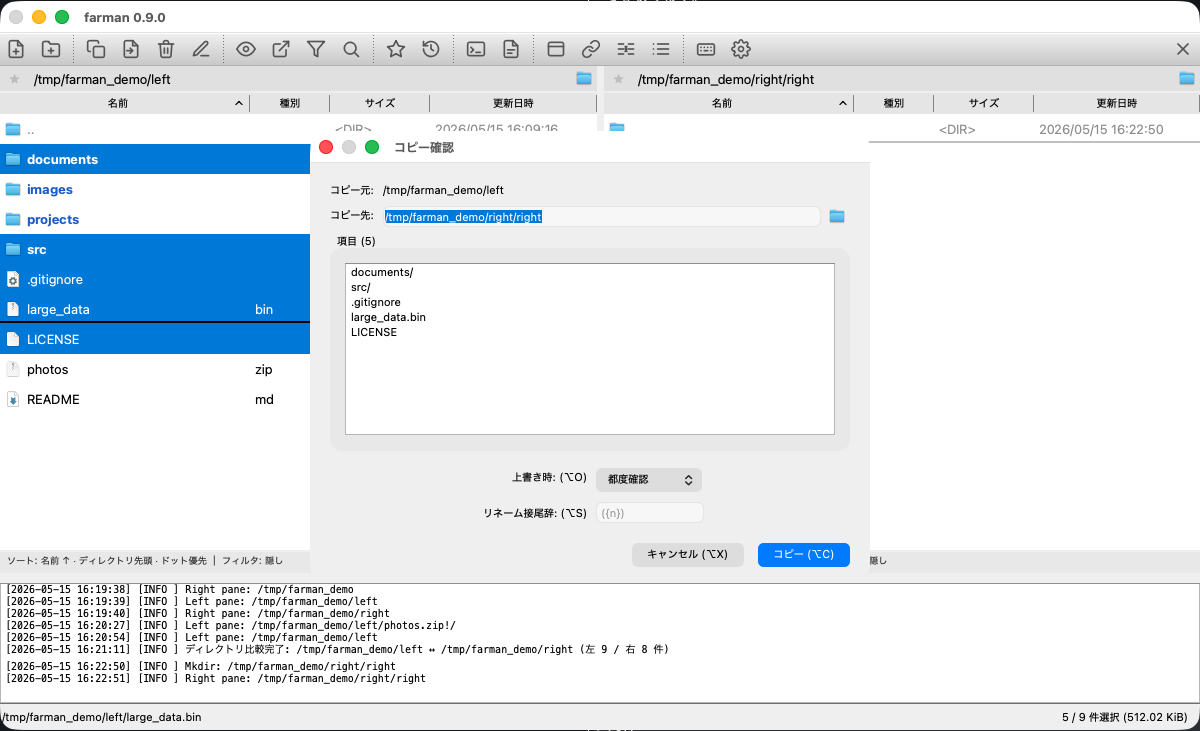
コピー / 移動の確認(上書き時の挙動を指定) - 削除(
d): ゴミ箱に入れる / 完全削除を確認ダイアログで選べます。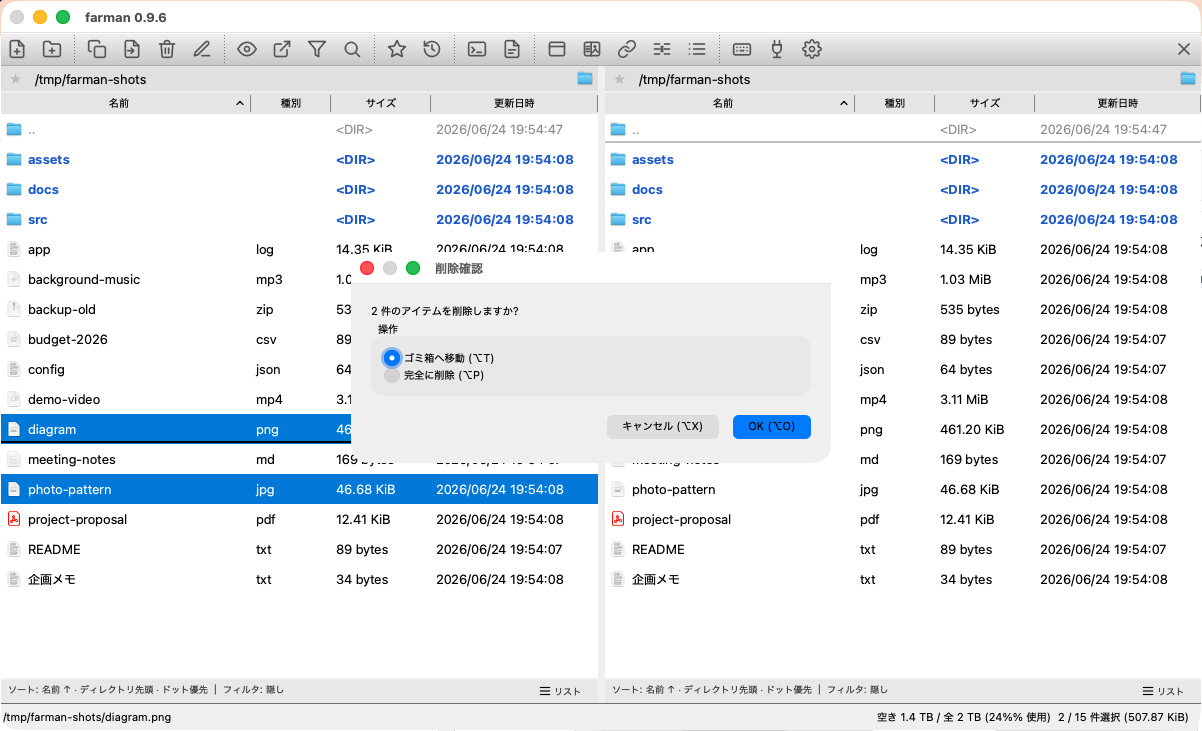
削除の確認(ゴミ箱 / 完全削除) - リネーム(
r): カーソル行の名前を変更。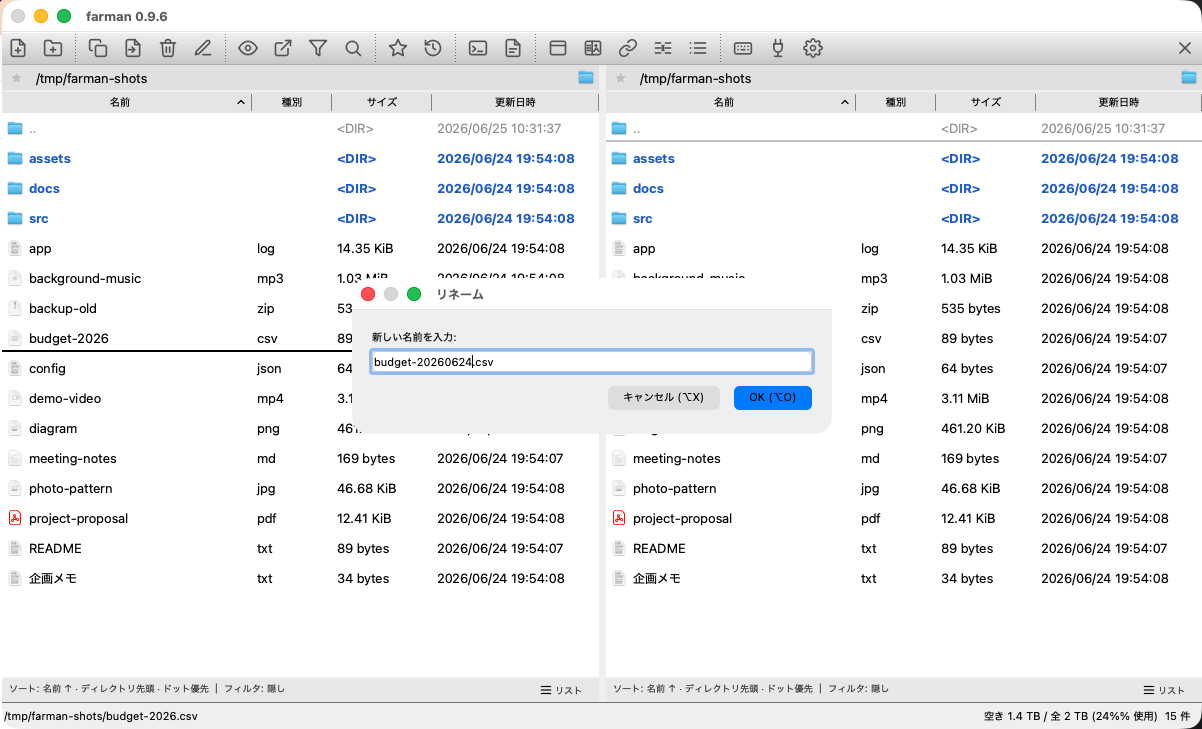
リネーム(カーソル行の名前を変更) - 一括リネーム(
Ctrl+R): テンプレート + 連番 + 正規表現置換に対応。適用前にプレビューで結果を確認できます。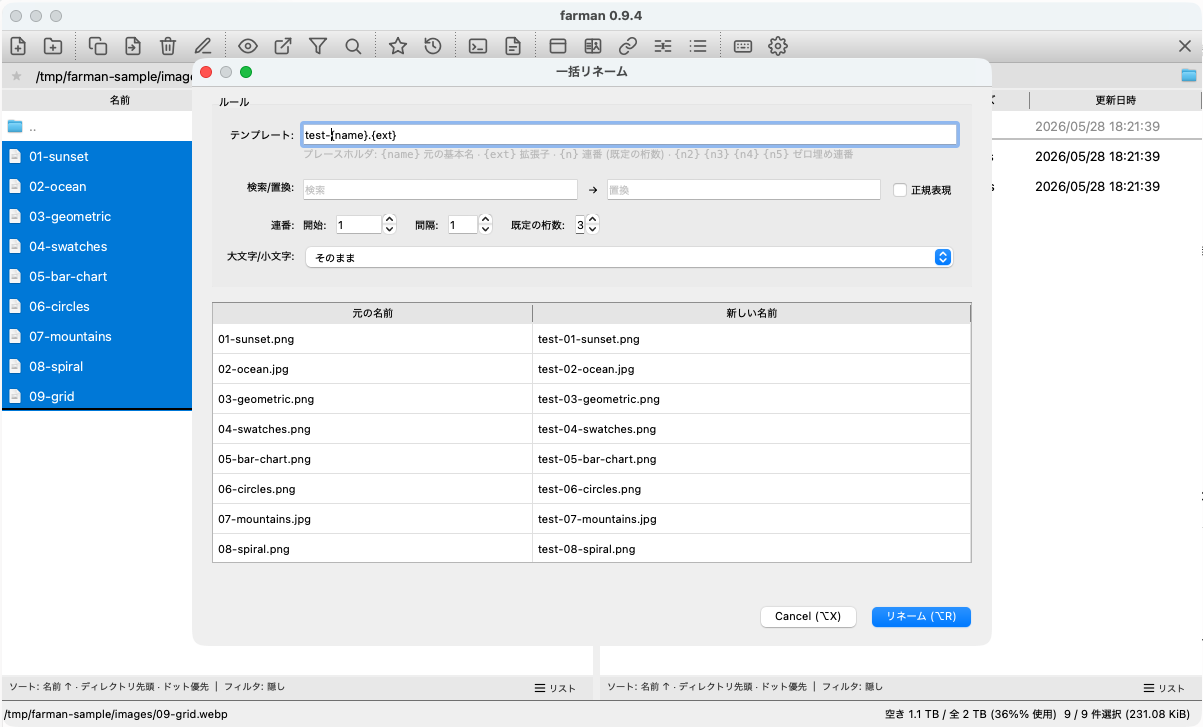
一括リネーム(テンプレート + 連番 + 正規表現、適用前にプレビュー) - 新規作成:
kでディレクトリ、nでファイル。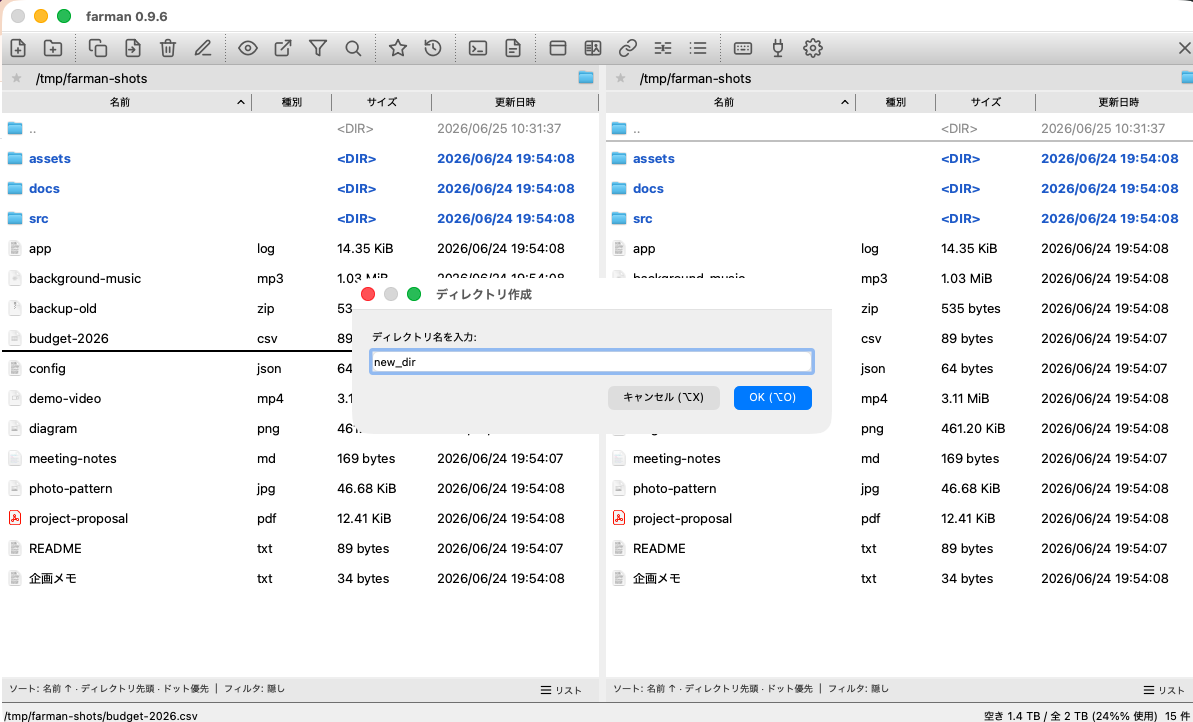
新規作成 — ディレクトリ( k)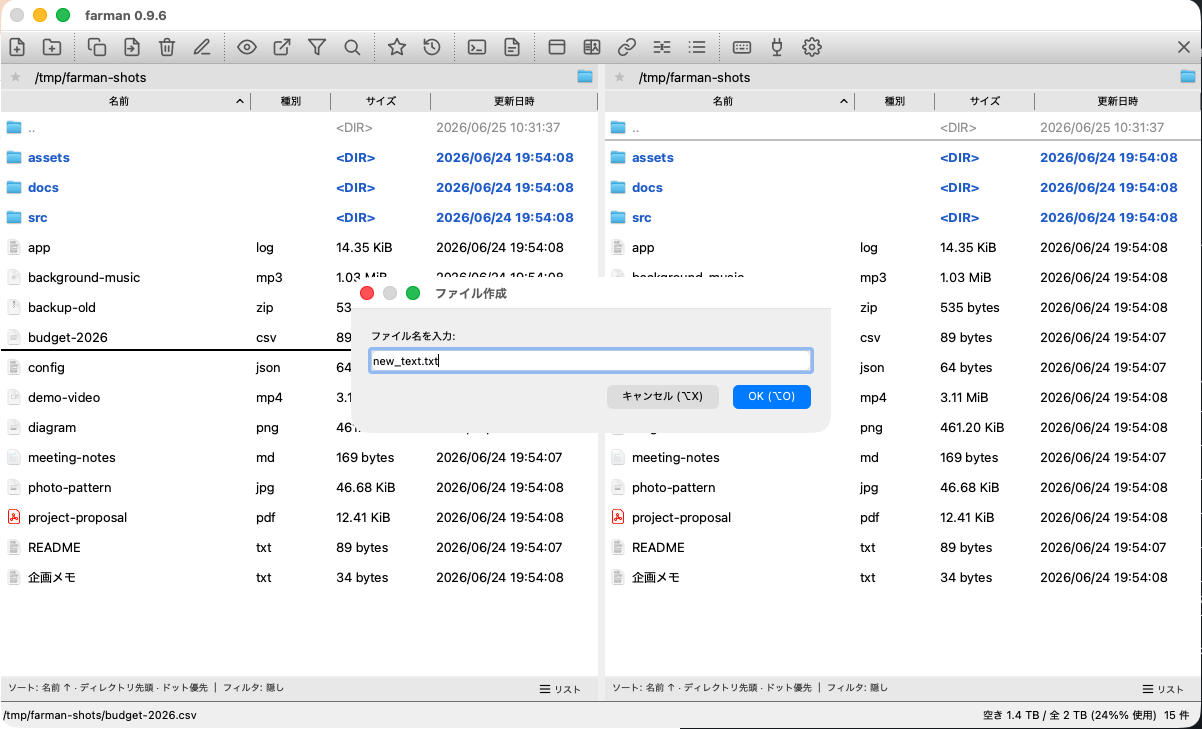
新規作成 — ファイル( n) - パスのコピー(
Ctrl+C): カーソル / 選択ファイルの絶対パスをクリップボードへ(複数は改行区切り)。 - プロパティ(
a): 名前・場所・サイズ・更新日時・作成日時をまとめて確認できる単一のダイアログ。更新日時やパーミッション(属性)はその場で編集できます。複数選択時は合計サイズと項目数を集計表示し、所有者 / グループは名前と ID を併記します(名前は選択ファイル間で共通のときだけ編集可、Windows では非表示)。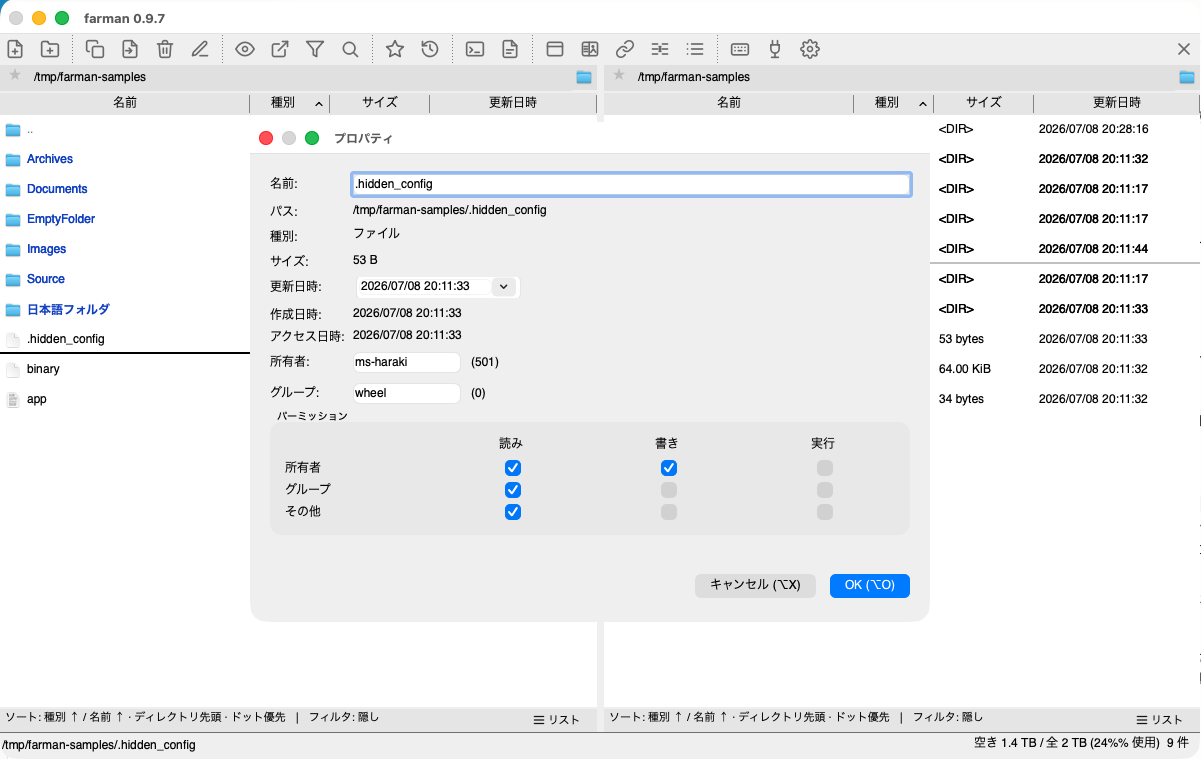
プロパティ(名前・場所・サイズ・日時・パーミッションを 1 つのダイアログで確認 / 編集) - OS 既定アプリで開く(
Shift+Enterまたはダブルクリック): 関連付けられたアプリでファイル / ディレクトリを開きます。
アーカイブ
- 作成(
p): 選択ファイルを zip / tar / tar.gz / tar.bz2 / tar.xz で圧縮。圧縮レベルや zip の AES-256 パスワード暗号化を指定できます。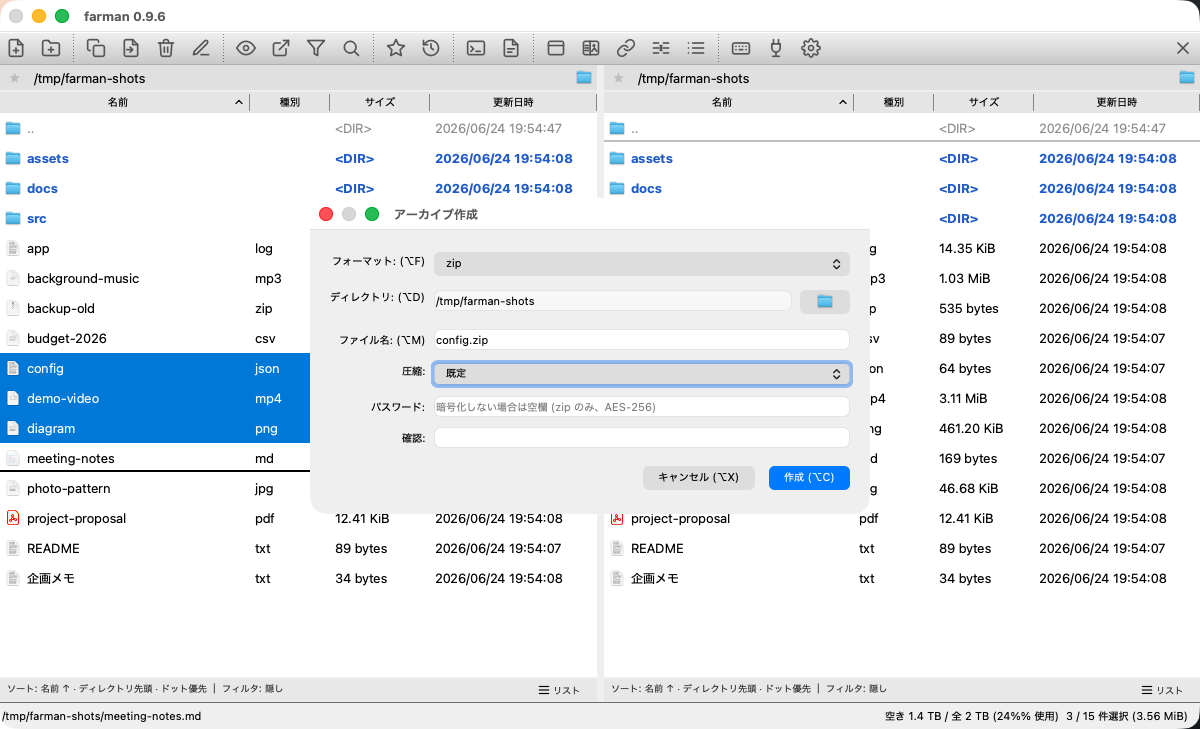
アーカイブ作成(形式・圧縮レベル・パスワード暗号化) - 展開(
u): カーソル位置のアーカイブを展開。暗号化 zip はパスワード入力で展開できます。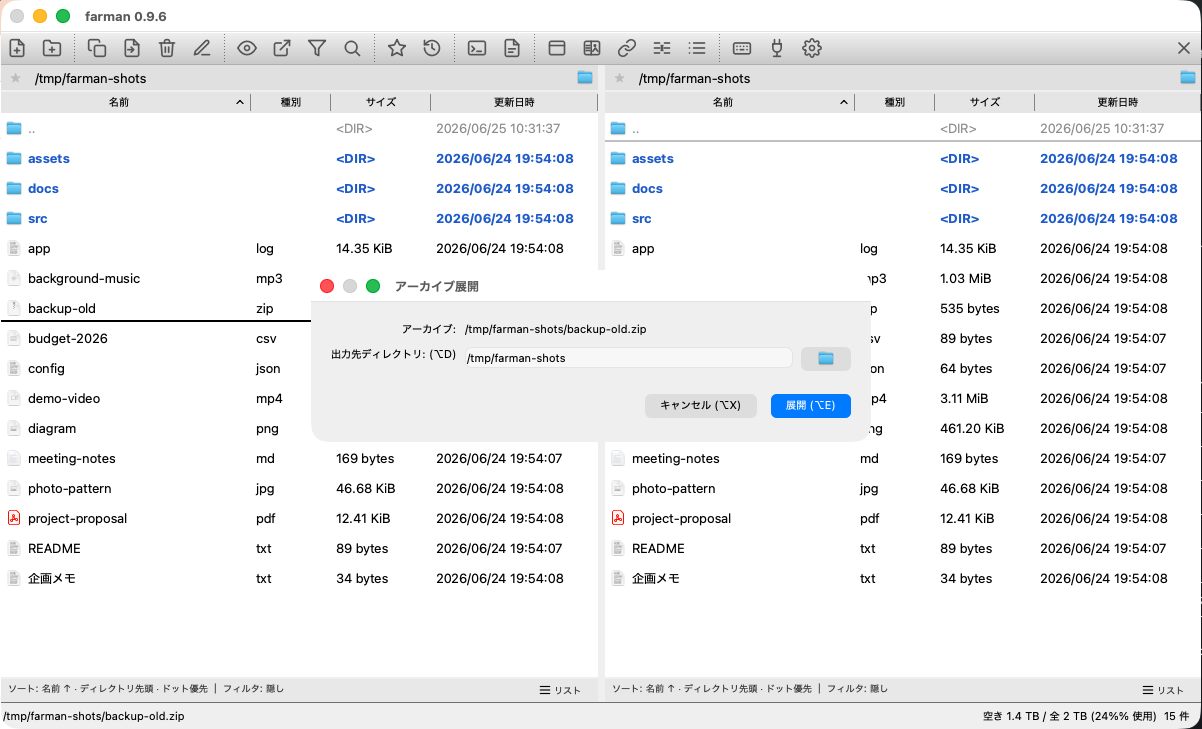
アーカイブ展開(展開先の指定) - アーカイブ内ブラウジング: アーカイブを普通のフォルダのように開いて、中を移動・閲覧できます(パスは
archive.zip!/inner/のように表示されます)。必要なファイル / ディレクトリだけを選んで取り出す選択抽出もできます。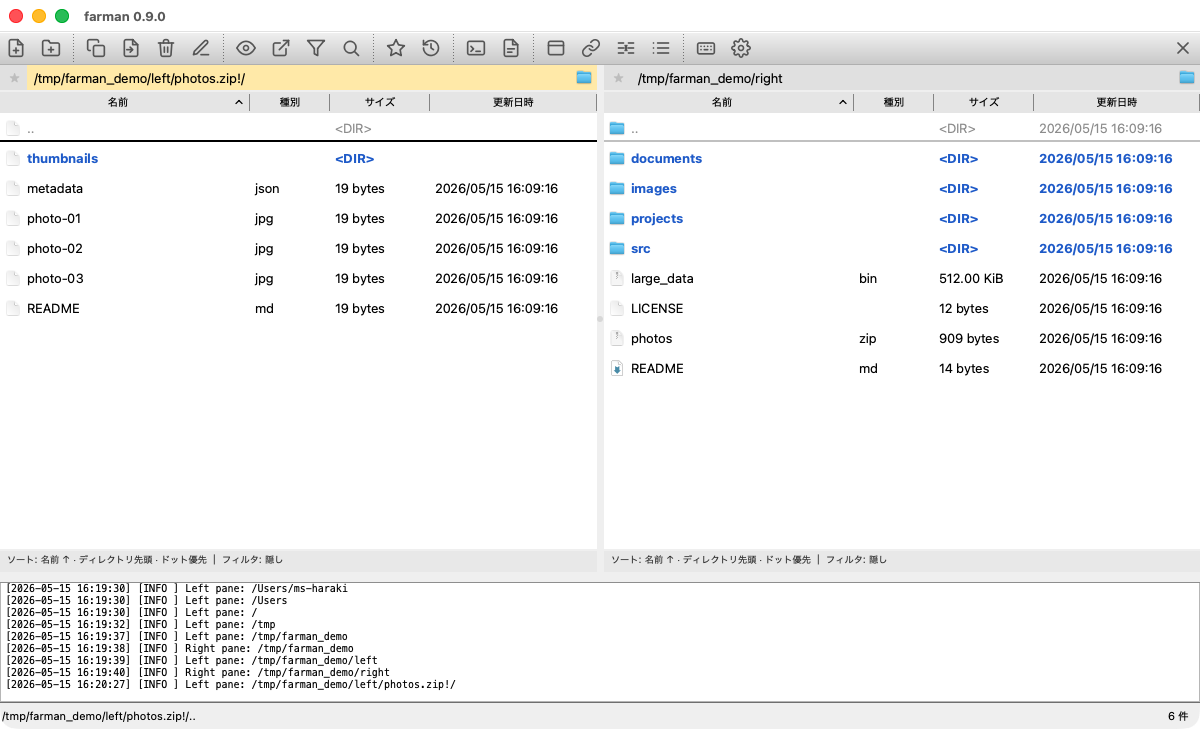
アーカイブ内ブラウジング(フォルダのように開いて閲覧・選択抽出)
検索・ナビゲーション
- ファイル検索(
f): バックグラウンドで再帰検索し、結果から直接ジャンプできます。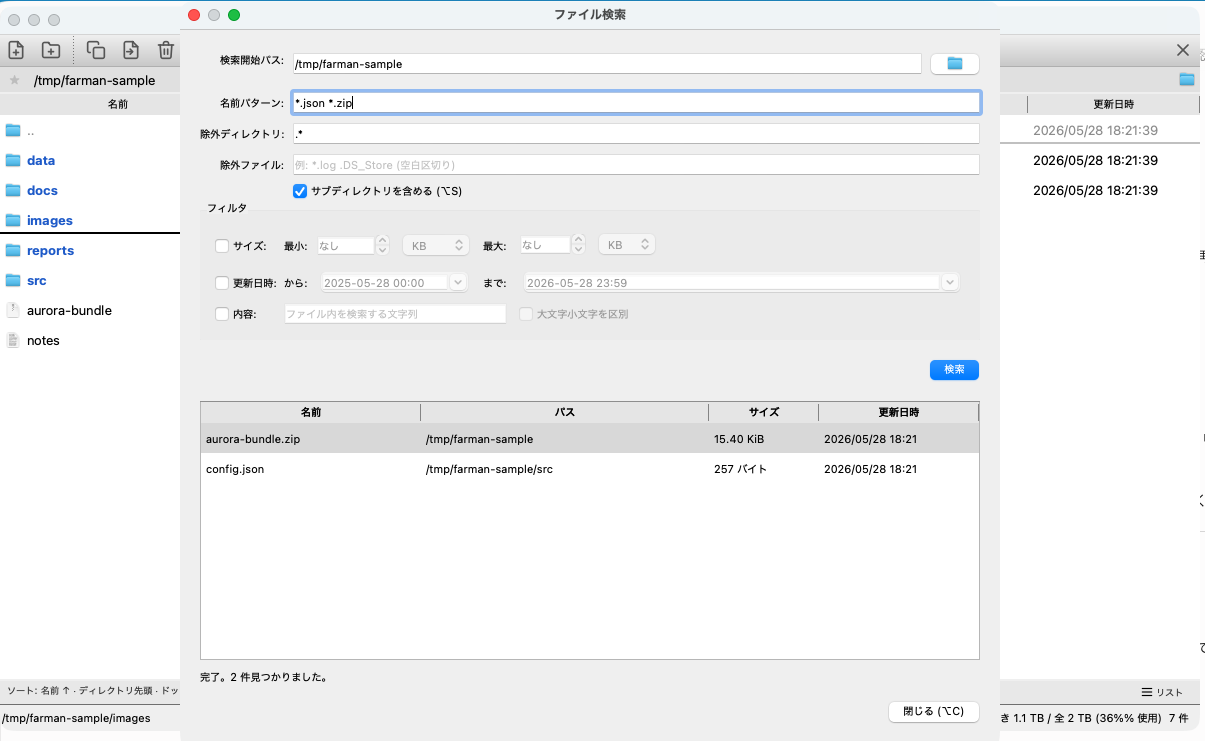
ファイル検索(バックグラウンドで再帰検索、結果からジャンプ) - 即時フィルタ(
/): 現在のディレクトリの表示を、入力した文字で素早く絞り込みます。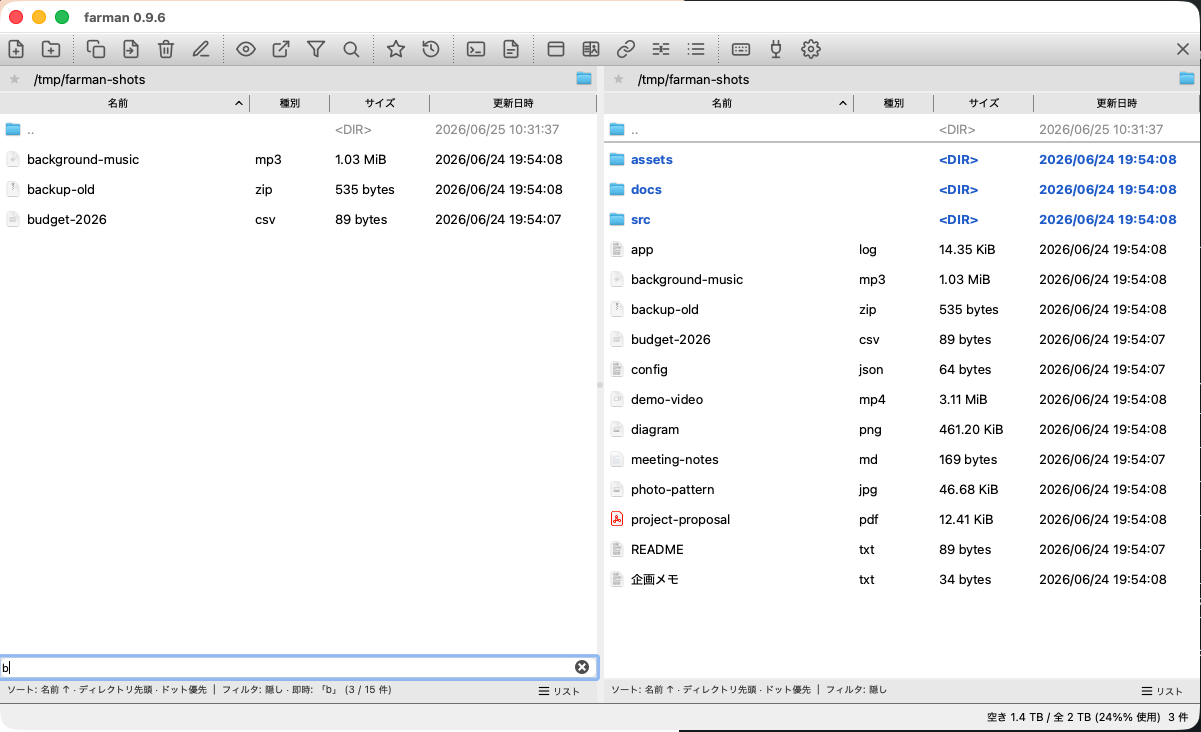
即時フィルタ(入力した文字で表示を絞り込み) - ブックマーク:
bで現在地を登録 / 解除、Ctrl+Bで一覧。一覧には、登録したお気に入りに加え、マウント済みのドライブ(外部ディスク・ネットワークドライブ)が自動検出されて表示されます。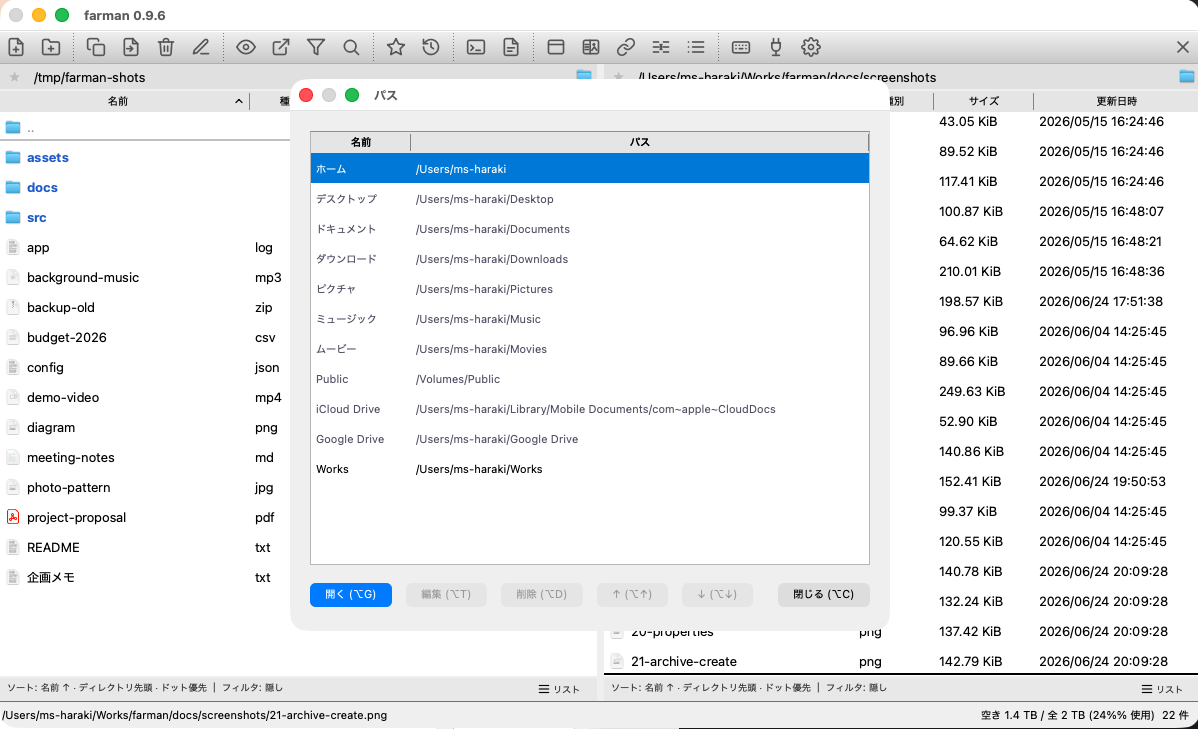
ブックマーク一覧(お気に入り + 自動検出されたドライブ) - ディレクトリ履歴(
h): これまで開いたディレクトリの履歴から移動。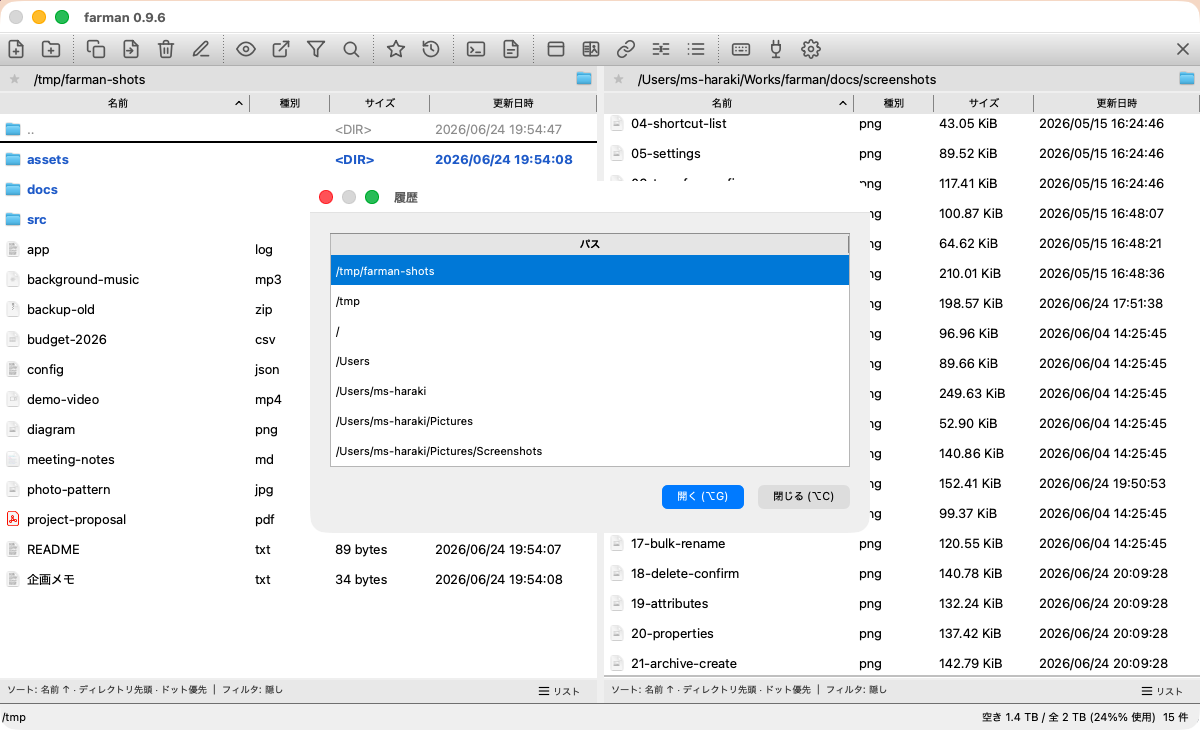
ディレクトリ履歴 - アドレスバー: パスを直接入力して移動(パス補完あり)。
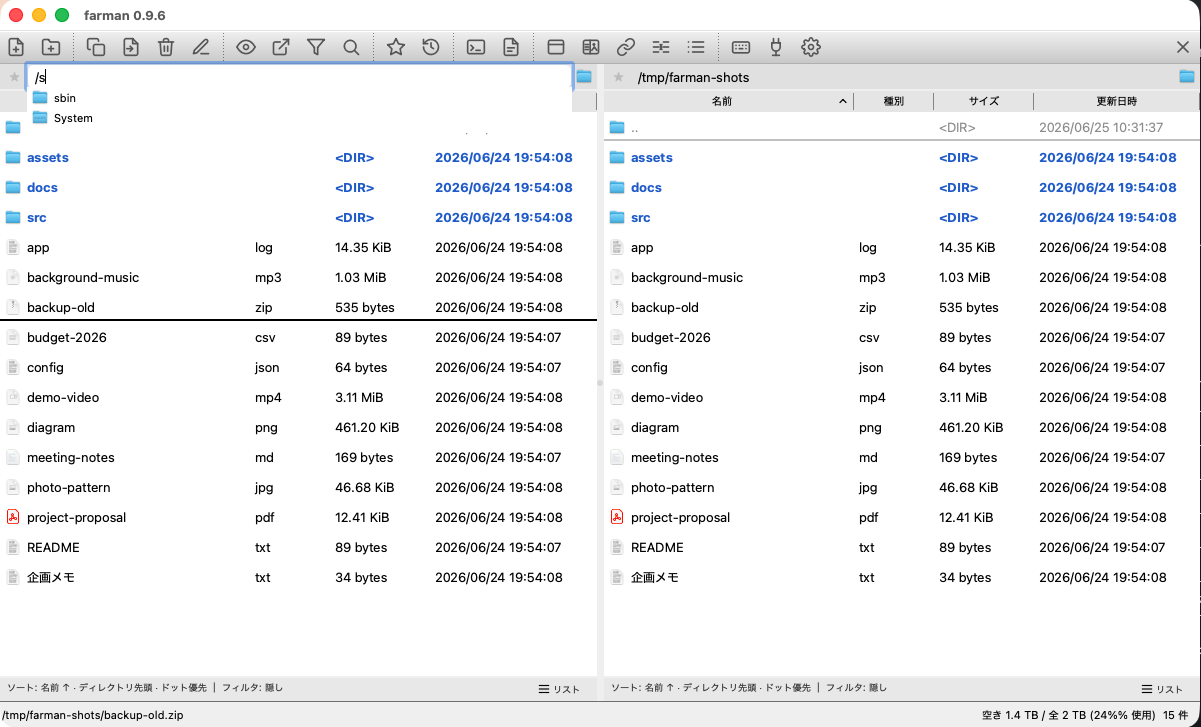
アドレスバー(パス入力中の補完候補)
設定
Ctrl+, で設定ダイアログを開きます。左側のカテゴリ(全般 / 動作 / 外観 / ビュアー / アーカイブ / 外部アプリ / キーバインド)で各設定を切り替えます。各カテゴリの主な項目は次のとおりです。
- 全般: 起動時の挙動・ウィンドウ・言語・ログなど、アプリ全体の基本設定。
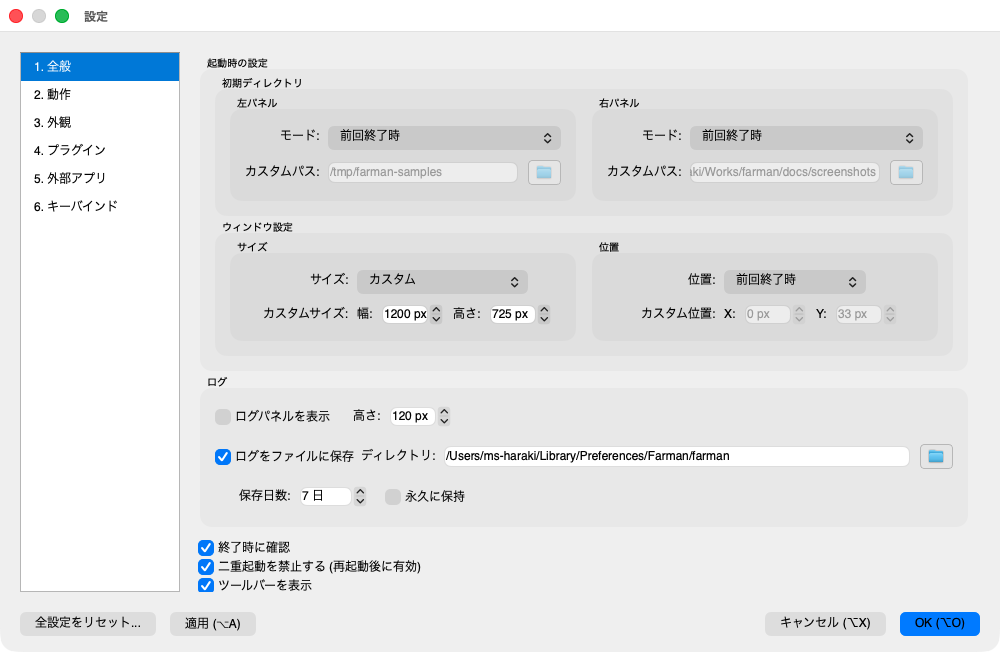
設定 → 全般 - 初期ディレクトリ: 起動時に開く場所を ホーム / 前回のセッション / 任意のパス から選択。左右ペインそれぞれに指定できます。
- ウィンドウ: サイズと位置を デフォルト / 前回のセッション / カスタム で指定。
- ログ: ログペインの表示(高さの指定)、ファイルへの出力(日付ごとのログを指定フォルダに保存、保持日数を過ぎたものは自動削除 / 無期限保持も選択可)。
- 終了時の確認: アプリ終了時に確認ダイアログを表示するかどうか。
- 二重起動の防止: farman を同時に複数起動させない(次回起動時に反映)。
- ツールバーの表示: ツールバーの表示 / 非表示。
- プラグイン v1.0.0: 外部プラグインの読み込み許可と、プラグインディレクトリの指定(旧「プラグイン」タブから移動)。
- 言語: 自動(OS 追従)/ 英語 / 日本語。次回起動時に反映されます。
- 自動アップデート: 1 日 1 回の自動チェック、確認なしでのダウンロード・インストール、「今すぐ確認」も可能。
- バックアップ / 復元: 全設定(ブックマーク・カスタムコマンド・カラースキームを含む)を 1 つの JSON ファイルにエクスポート / インポートして他マシンへ移行できます。
- 動作: ソート・ナビゲーション・ファイル操作・一覧表示の既定の挙動。
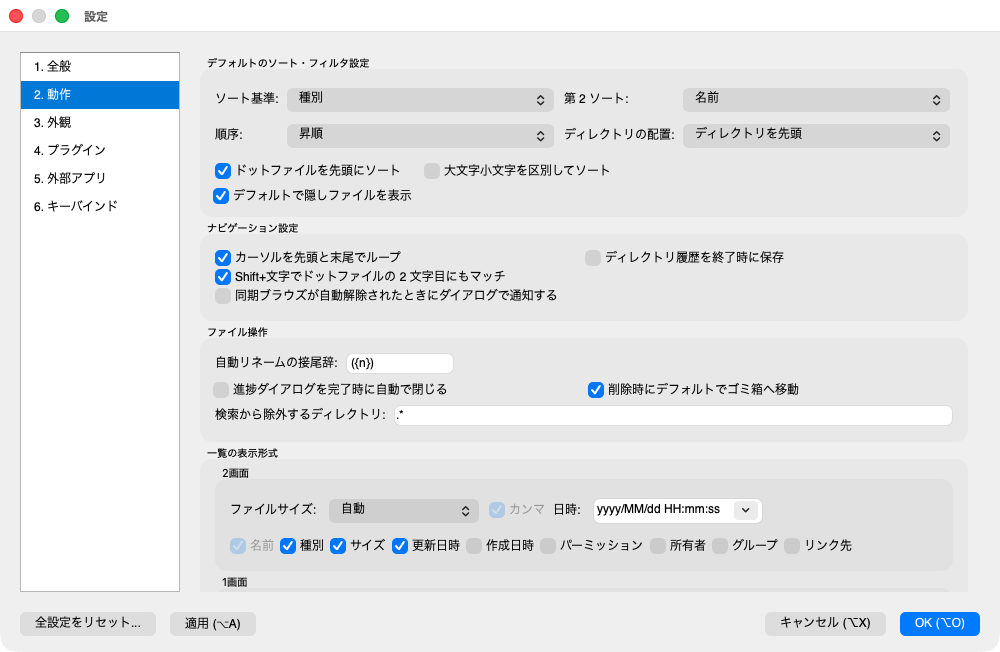
設定 → 動作 - 既定のソート・フィルタ: ソートキー(第 1・第 2)と昇順 / 降順、ディレクトリの配置(先頭 / 末尾 / ファイルと混在)、ドットファイルを先頭に、大文字小文字の区別、隠しファイルを既定で表示。
- ナビゲーション: カーソルの上下ループ、ディレクトリ履歴の永続化(次回起動時に復元)、
Shift+文字でドットファイルの 2 文字目にマッチ、同期ブラウズが自動解除されたときの通知。 - ファイル操作: 削除時は既定でゴミ箱へ、自動リネームの接尾辞、検索時の除外ディレクトリ、完了時に進捗ダイアログを自動で閉じる。
- 一覧表示: ファイルサイズの単位(バイト / KB / KiB / 自動)と桁区切り、日時の書式、一覧に表示するカラム。
- ディレクトリサイズ v0.9.9: サイズ列にディレクトリの再帰合計サイズをバックグラウンドで算出して表示(既定 OFF)。「毎回算出」/「一定時間キャッシュ」を選べ、
Ctrl+Shift+Rで強制再算出できます。ディレクトリは種別(Type)列が常に<DIR>表示になります。
- 外観: テーマ・配色・カーソル・行高など、見た目に関する設定。
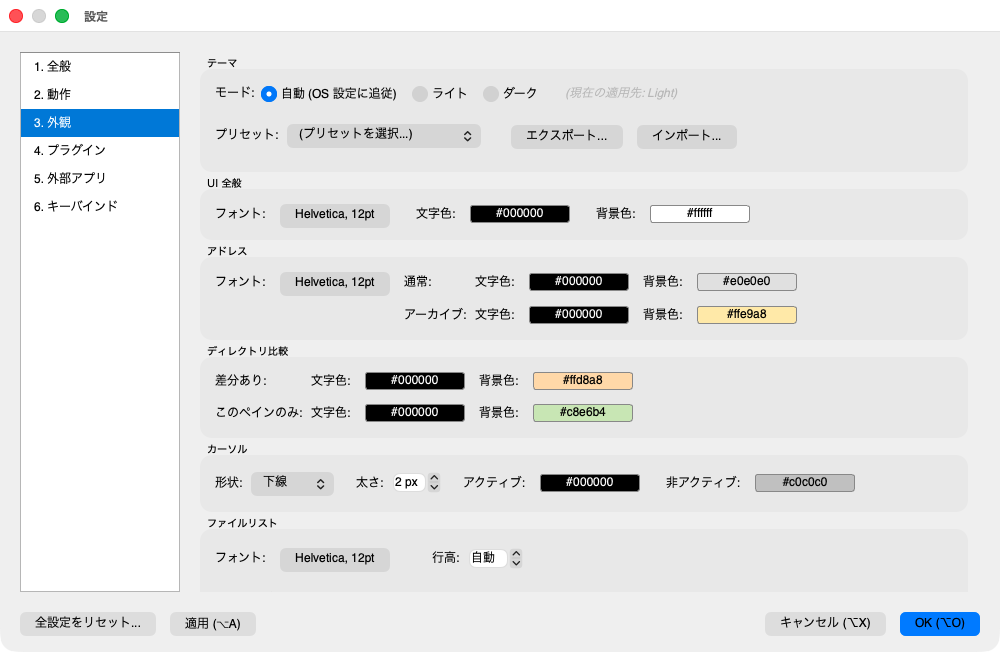
設定 → 外観 - 外観の設定は farman 本体の見た目(UI 全体・ファイルリスト・アドレスバーなど)に集約されました。各ビュアーのフォント・配色・画像の透過表示・ファイルパターンは 設定 → ビュアー の各ビュアー設定で変更します(下記参照)。
- テーマ: UI 全体の配色プリセット(ライト / ダーク、Auto は OS 追従)。
- UI 全体: アプリ全体の基調色。
- アドレスバー: アドレスバーの配色。
- ファイルリスト: カテゴリ別のファイル色(選択中 / 非選択、アクティブ / 非アクティブ)、太字、行高。フォント種別・サイズ・行高はライト / ダーク共通、色とディレクトリの太字はテーマ別に設定できます。
- カーソル / アクティブペイン: カーソルの見た目、アクティブな側の強調表示。
- ディレクトリ比較: 差分行の配色。
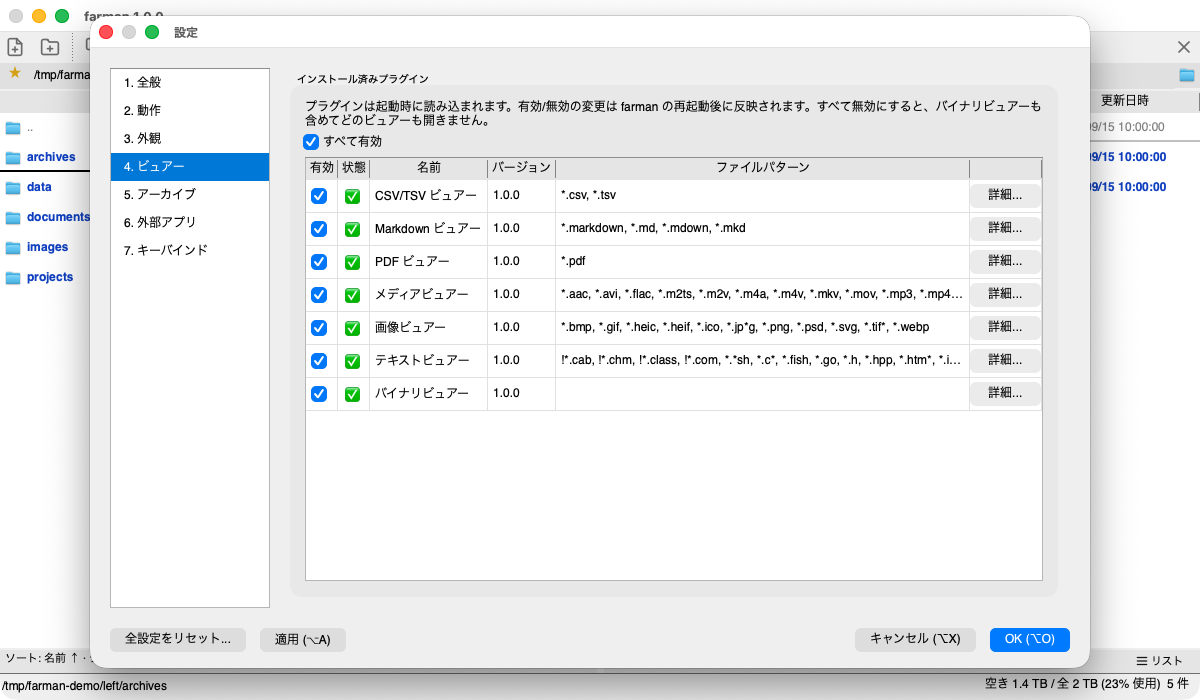
- ビュアー v1.0.0: インストール済みのビュアープラグインを一覧表示します。一覧のチェックボックスで直接、または「すべて有効」でまとめて有効 / 無効を切り替えられます(再起動後に反映)。各行の「詳細...」から、区分・プラグイン ID・パス・優先度・ファイルパターンに加え、各ビュアーの表示設定(フォント・配色・画像の透過表示など)を確認・変更できます。フォント種別 / サイズはライト・ダーク共通、配色は各ページ内のライト / ダーク切替でテーマ別に編集できます。上部の「ビュアー表示」では、ビュアーの表示方法(インライン / 別ウィンドウ)の既定を選びます(v1.1.0 で「動作」から移動)。
設定 → ビュアー - アーカイブ v1.0.0: 対応しているアーカイブ形式(組み込み形式とアーカイブプラグインが提供する形式)を一覧表示し、形式ごとに有効 / 無効を切り替えます。各行の「詳細...」から、ファイルパターンと作成時の既定(圧縮レベル・暗号化方式・ファイル名の文字コード)を変更できます。
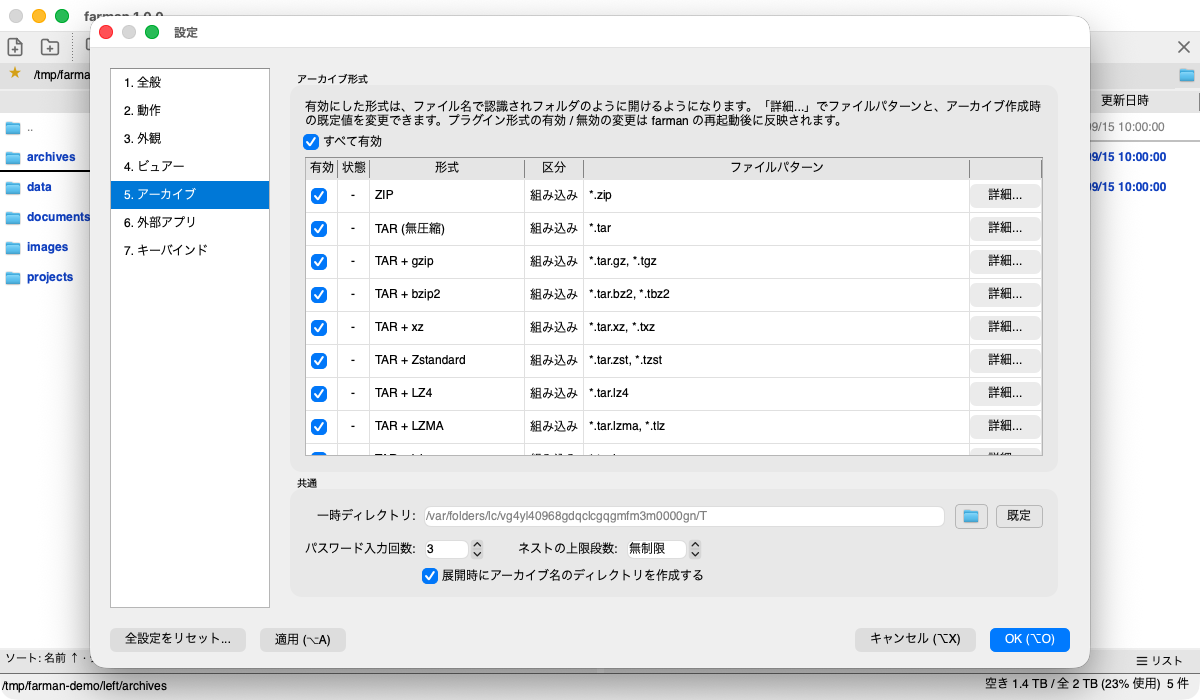
設定 → アーカイブ - 共通: 一時ディレクトリ、パスワードの入力回数、アーカイブ内アーカイブのネスト上限段数、展開時にアーカイブ名のディレクトリを作成するか。
- 外部アプリ: ターミナル(
t)・エディタ(e)などの起動コマンドを登録。プレースホルダで現在のパスや選択ファイルを渡せます。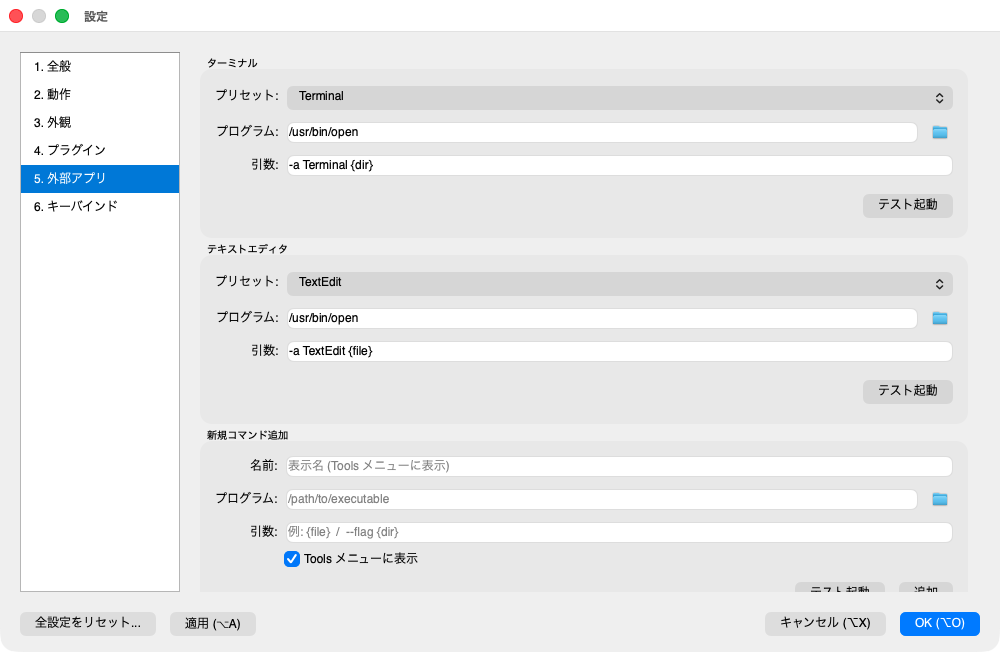
設定 → 外部アプリ - キーバインド: すべてのショートカットを変更可能。デフォルトに戻す、Total Commander 風などのプリセット選択、割り当て解除もできます。
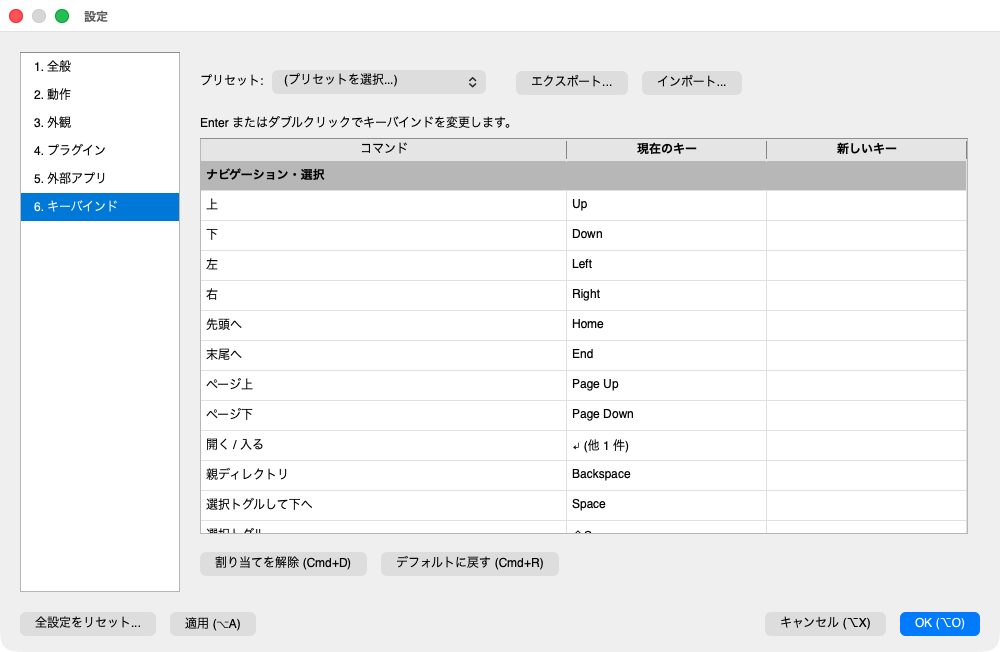
設定 → キーバインド
設定ファイルの場所: macOS ~/Library/Preferences/Farman/farman/settings.json / Linux ~/.config/Farman/farman/settings.json / Windows %APPDATA%\Farman\farman\settings.json
同梱公式ビュアー
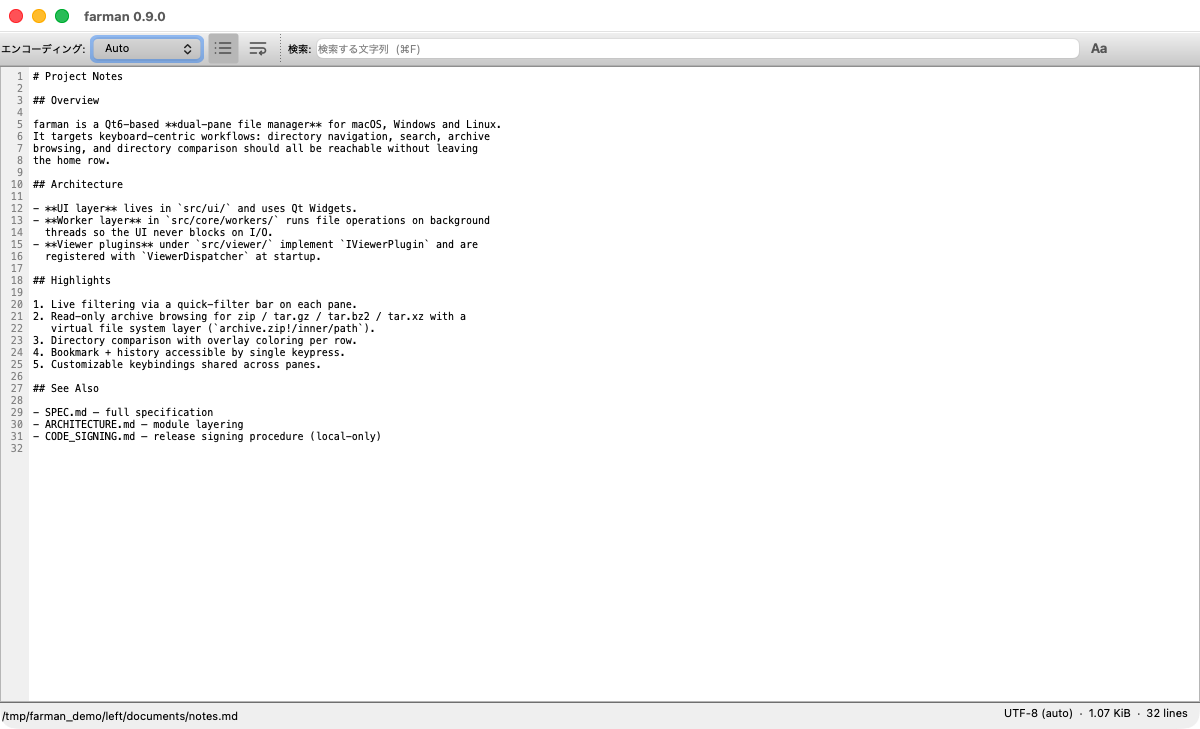
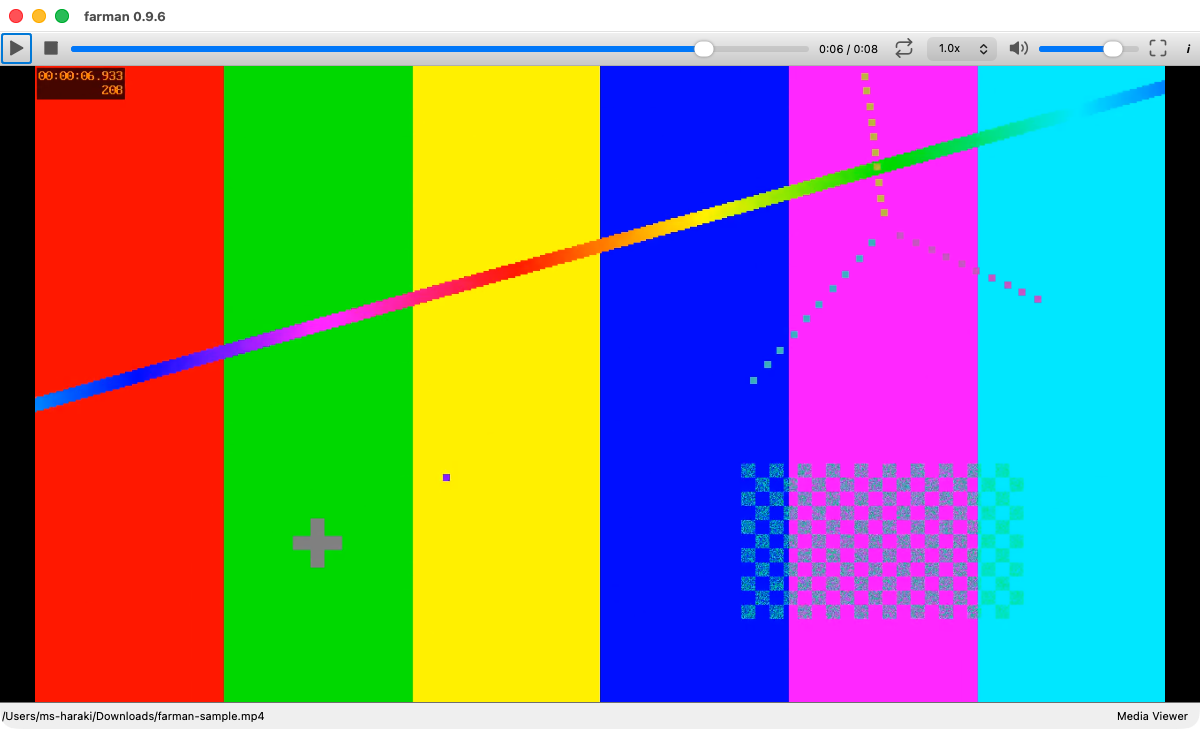
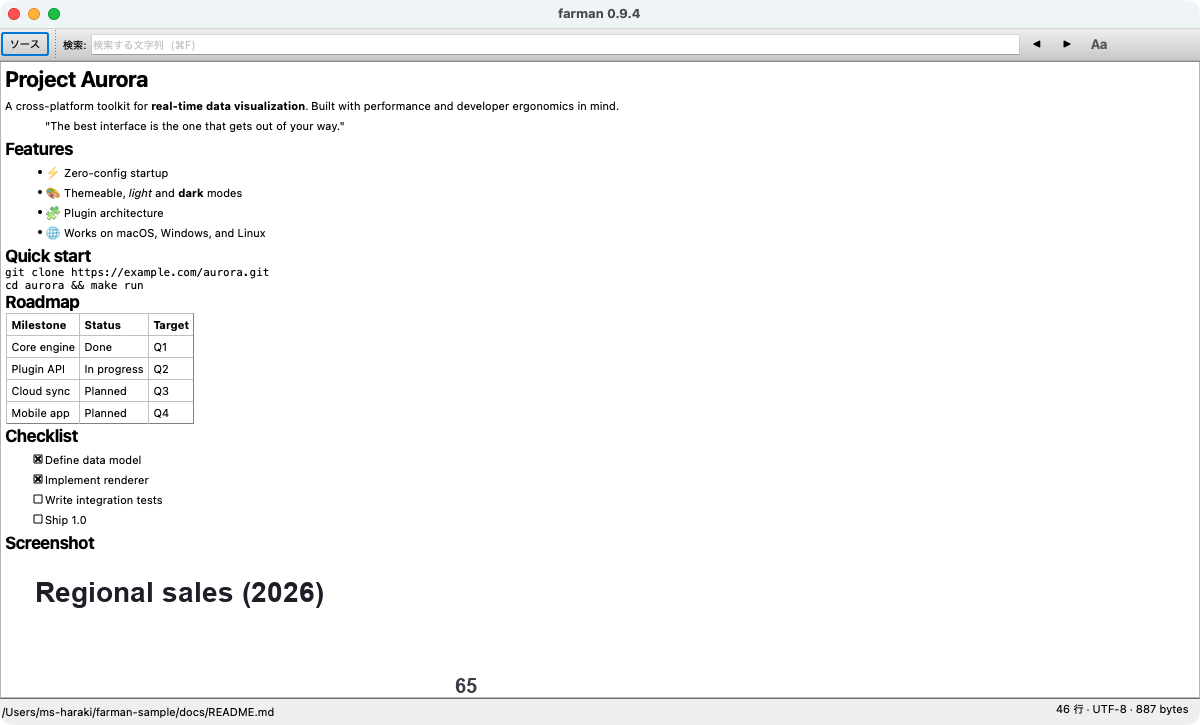
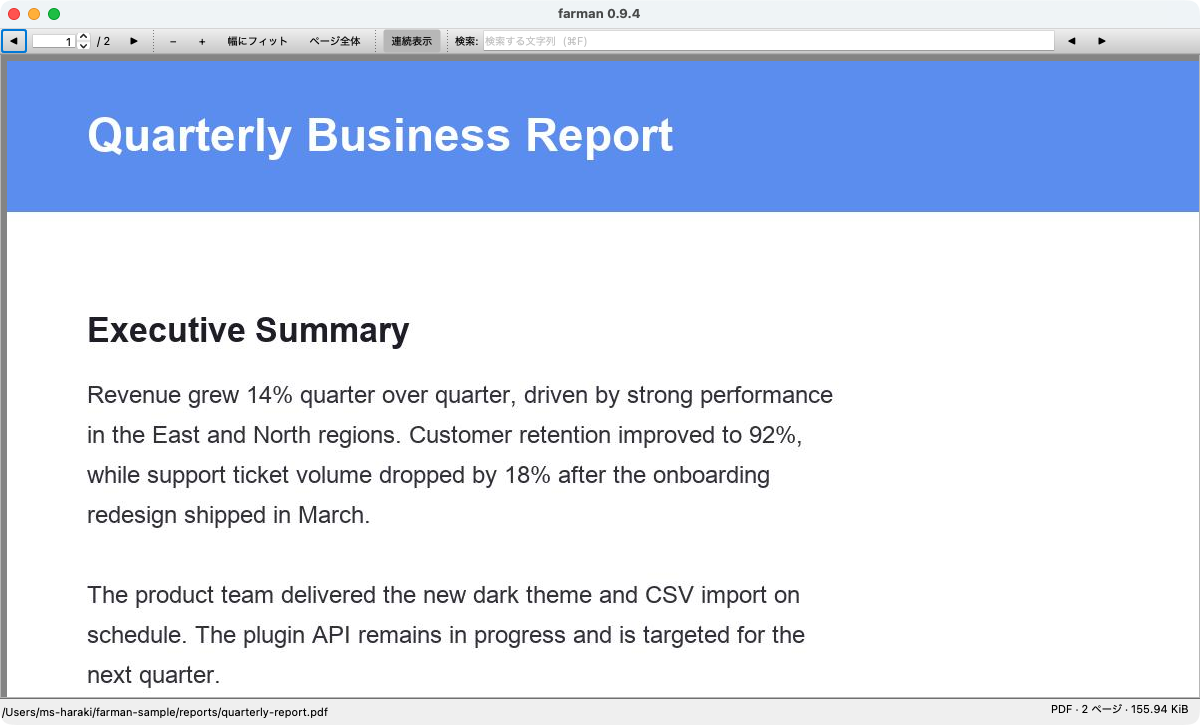
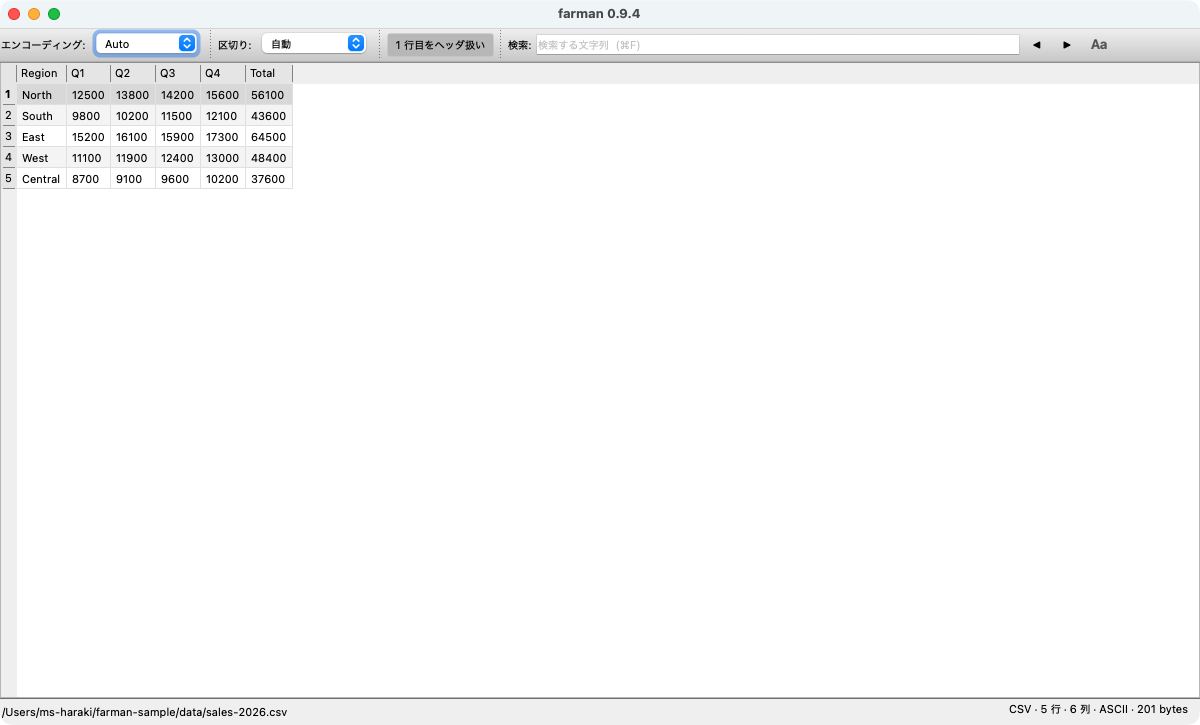
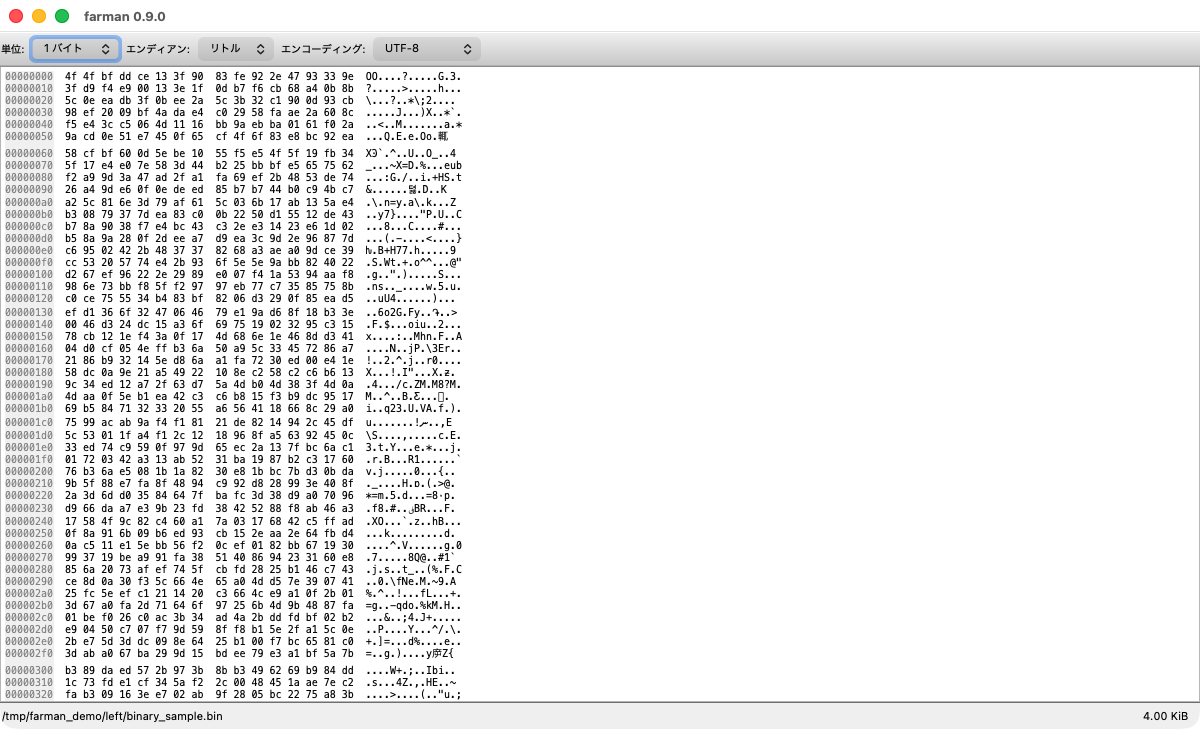
v でビュアー起動、Ctrl+Enter でビュアーを選択。インライン表示 / 別ウィンドウのどちらにも対応し、全文検索が使えます。
テキスト
画像

動画 / 音声
Markdown
CSV・TSV
バイナリ
各ビュアーの既定設定(ファイルパターン、表示方法など)は 設定 → ビュアー で対象のビュアーを選び 「詳細」 を開いて変更できます(テキストの既定エンコード、画像の Fit / ズーム、PDF の表示方法、CSV の区切り、メディアの音量・自動再生 など)。
拡張子の対応付けについて: 同じ拡張子を複数のビュアーが対象にしている場合、優先度の高いビュアーが選ばれます(各ビュアーが宣言する対応拡張子の中から優先度で解決)。特定の拡張子を必ず特定のビュアーに固定する「先勝ち」の上書き指定はありません。狙いどおりに開かない場合は、優先したいビュアー側に拡張子を追加し、競合する側からは外してください。
インストールと更新
- ダウンロード: トップページのダウンロード または GitHub Releases から。各アセットに
.sha256チェックサム付き。 - macOS: Apple Silicon (arm64) 向け
.dmg。Developer ID 署名 + 公証済みで、Gatekeeper 警告なしに起動できます。 - Windows: インストーラ
.exeまたはポータブル.zip(x64)。現状コード署名は未対応です。 - Linux:
.AppImageまたは.deb(x86_64)。 - 自動アップデート: 起動時に新版をチェックし、ワンクリックでダウンロード + SHA256 検証 + インストール。
- アップデート内容の表示: アップデート後の初回起動時に変更内容をダイアログで表示します。ヘルプ → アップデート内容... からいつでも再表示できます。
この内容は farman の最新版に基づいています。キーバインドは初期設定(Default)の値です。 不明点や記載の誤りは GitHub Issues へ。